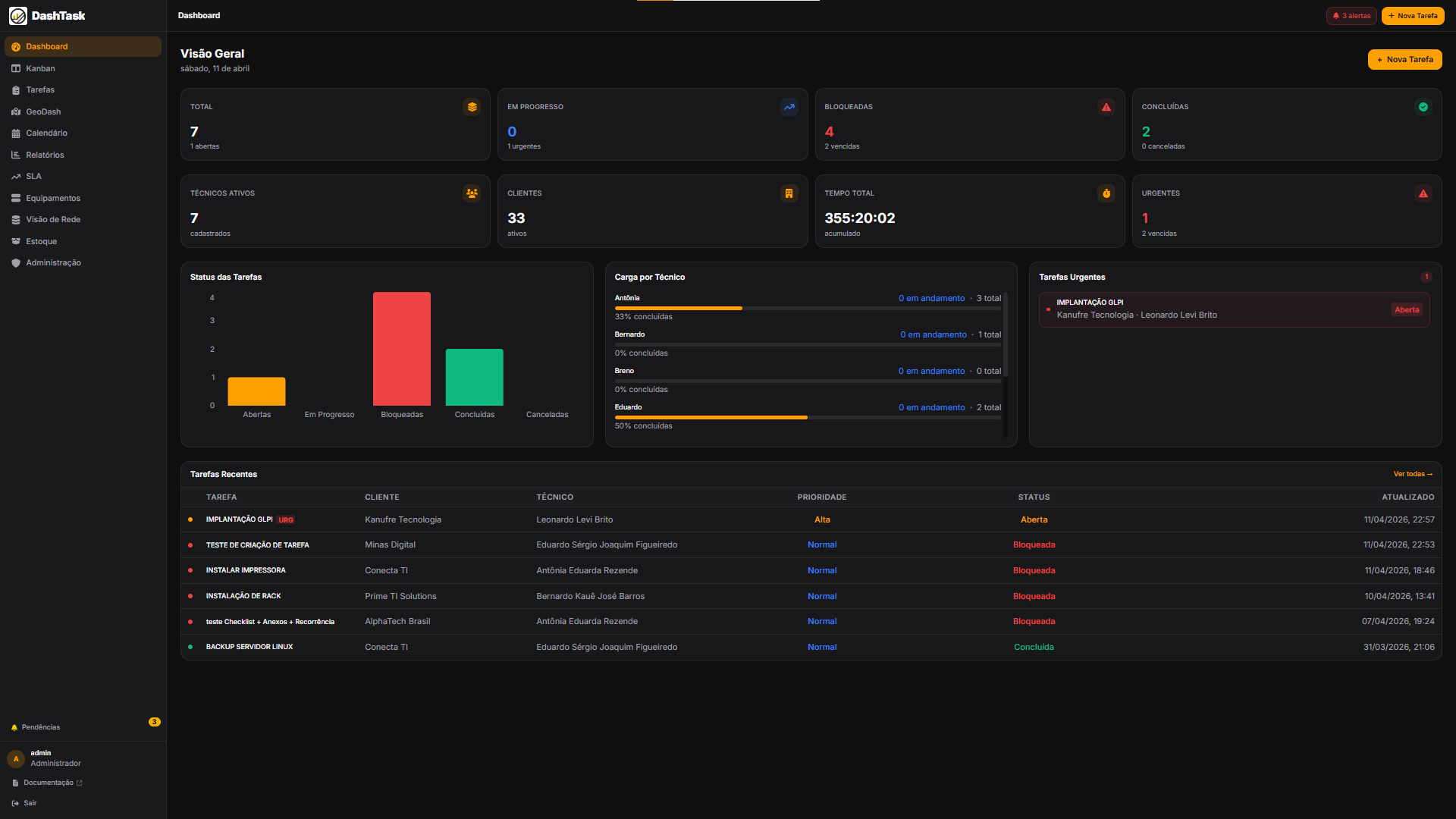
Instalação
O DashTask é uma aplicação Next.js 16 com banco de dados MariaDB/MySQL.
Siga os passos abaixo para configurar o ambiente de produção.
Pré-requisitos
- Node.js 20+ (ou Bun)
- MariaDB 10.6+ ou MySQL 8+
- PM2 para gerenciamento de processo
- Nginx como proxy reverso (recomendado)
Instalando dependências
# Clone ou extraia o projeto
cd /var/www/dashtask

# Instalar dependências
pnpm install

# Fazer build de produção
pnpm build

# Iniciar com PM2
pm2 start npm --name dashtask -- start
pm2 save
Variáveis de ambiente
Crie um arquivo .env.local na raiz do projeto:
# Banco de dados
DB_HOST=localhost
DB_PORT=3306
DB_USER=dashtask
DB_PASSWORD=sua_senha_aqui
DB_NAME=dashtask

# Sessão (gere um token aleatório)
SESSION_SECRET=seu_segredo_aqui_minimo_32_chars

# Porta padrão: 3000
Após a primeira inicialização, acesse /api/install para criar o banco de dados e o usuário admin automaticamente.
Configuração Inicial
Após a instalação, algumas configurações são necessárias antes de usar o sistema em produção.
Checklist do painel Admin
Acesse Admin › Checklist para ver todos os itens pendentes de configuração.
O sistema guia você pelos passos necessários.
- Criar categorias de tarefas (ex.: Instalação, Manutenção, Suporte)
- Configurar regras de SLA por categoria e prioridade
- Adicionar técnicos com seus roles e permissões
- Configurar token do serviço de CEP (opcional)
- Importar clientes via CSV ou cadastrar manualmente
Modo Manutenção
Para ativar o modo manutenção, vá em Admin › Configurações › Modo Manutenção.
Todos os usuários (exceto admin) são redirecionados para uma página de aviso.
O proxy reverso (Nginx) deve ser configurado para apontar para a porta 3000. Consulte a documentação do Nginx para configurar SSL com Certbot.
Gestão de Tarefas
As tarefas são o elemento central do DashTask. Elas representam qualquer trabalho a ser realizado
por um técnico para um cliente.
Criando uma tarefa
- Clique em Nova Tarefa no topo da tela principal
- Preencha título, cliente e técnico (obrigatórios)
- Defina prioridade, categoria e data prevista
- Adicione uma descrição detalhada
- Clique em Criar Tarefa
Status das tarefas
| Status | Descrição | Ação seguinte |
|---|
Aberto | Tarefa criada, aguardando início | Mover para Em Andamento |
Em Andamento | Técnico trabalhando | Concluir ou Bloquear |
Concluído | Trabalho finalizado | — |
Cancelado | Tarefa descartada | — |
Prioridades
| Prioridade | Uso recomendado |
|---|
Baixa | Melhorias, sem urgência |
Normal | Demandas regulares |
Alta | Impacto no cliente |
Urgente | Sistema crítico parado |
Checklist e anexos
Dentro de cada tarefa, use a aba Checklist para criar subtarefas.
A barra de progresso atualiza automaticamente conforme itens são marcados.
Na aba Anexos, faça upload de fotos, documentos e evidências do atendimento.
Gestão de Clientes
Clientes são o ponto central de todo atendimento. Cada cliente possui endereço,
contato e localização geográfica para uso no GeoDash.
Geocodificação
O sistema oferece três formas de definir as coordenadas de um cliente:
- Automática por CEP: preenchimento automático ao digitar o CEP
- Recalcular (Nominatim): geocodificação precisa usando rua + número + cidade
- Manual: inserção direta de latitude/longitude ou uso do mapa interativo
Use o botão Recalcular após preencher o endereço completo para obter as coordenadas mais precisas via OpenStreetMap Nominatim.
Mapa interativo no cadastro
O formulário de cliente inclui um mini mapa Leaflet no lado direito.
Clique em qualquer ponto do mapa para posicionar o pin, ou arraste o pin existente para ajustar a localização.
As coordenadas são atualizadas automaticamente nos campos de latitude e longitude.
Importação em lote
Acesse Admin › Clientes › Importar para enviar um arquivo CSV ou JSON.
O sistema exibe um preview dos dados antes de confirmar a importação.
NOME;CODIGO;CONTATO;TELEFONE;EMAIL;CLIENTE_ATIVO;CEP;ENDERECO;NUMERO;COMPLEMENTO;BAIRRO;CIDADE;UF;LATITUDE;LONGITUDE
Empresa ABC;CLI001;João Silva;11999990000;joao@abc.com.br;1;01310100;Av. Paulista;1000;;Bela Vista;São Paulo;SP;-23.5613;-46.6558
Indústria XYZ;CLI002;Maria;21988880000;maria@xyz.com;1;20040020;Av. Rio Branco;500;;Centro;Rio de Janeiro;RJ;;
GeoDash
O GeoDash exibe todos os clientes geocodificados em um mapa interativo.
Use-o para planejar rotas, identificar concentrações geográficas e monitorar atendimentos por região.
Modos de visualização
| Modo | Marcadores exibidos |
|---|
Todos | Todos os clientes com coordenadas |
Tarefas | Somente clientes com tarefas abertas |
Equipamentos | Somente clientes com equipamentos |
Comportamento dos clusters
Quando o mapa está afastado (zoom < 9), os marcadores são agrupados em clusters com o número total.
Ao aproximar para zoom ≥ 9, todos os marcadores individuais aparecem automaticamente.
Clique em um cluster para centralizar e expandir a área.
Mapa por estado
Abaixo do mapa principal, o GeoDash exibe um mapa coroplético do Brasil mostrando a
distribuição de clientes por estado. Estados mais escuros indicam maior concentração.
Clientes com status geocode_status = 'pending' não aparecem no mapa. Use o botão Recalcular no cadastro para geocodificá-los.
Estoque e Peças
Controle de peças e materiais utilizados nas tarefas técnicas.
Cada tarefa registra os itens consumidos, atualizando o estoque automaticamente.
Cadastro de itens
Acesse Estoque no menu lateral para gerenciar o catálogo de peças.
- Nome, código interno e unidade de medida
- Estoque atual e estoque mínimo
- Alerta automático quando o estoque atinge o mínimo
Consumo por tarefa
Na aba Peças de qualquer tarefa, adicione os itens utilizados com a quantidade.
O sistema debita do estoque ao confirmar e exibe histórico completo de uso.
Items com estoque abaixo do mínimo aparecem destacados em vermelho no painel de estoque e no dashboard principal.
Relatórios
Dois modos de relatório para acompanhar a produtividade da equipe
e os atendimentos por período.
Relatório Analítico
Lista todas as tarefas do período com detalhes completos: técnico, cliente, categoria,
prioridade, data de criação, data de conclusão e status de SLA.
Ideal para análise detalhada de atendimentos.
Relatório Sintético
Agrupamento por técnico com totais de tarefas concluídas, pendentes, SLA cumprido e violado.
Ideal para avaliação de desempenho da equipe.
Exportação
- PDF: documento formatado com logo, período e tabela completa
- CSV: arquivo aberto no Excel para análises avançadas
Use filtros de período, técnico e cliente para delimitar os dados antes de exportar. Períodos muito longos podem resultar em arquivos grandes.
Usuários e Permissões
O controle de acesso do DashTask é baseado em roles com permissões granulares
por módulo. Cada usuário pode ter acesso personalizado.
Roles padrão
| Role | Acesso |
|---|
admin | Acesso total a todos os módulos e configurações |
technician | Tarefas, clientes, equipamentos e estoque (sem admin) |
dashboard | Somente leitura nos painéis principais |
Permissões disponíveis
| Permissão | Descrição |
|---|
task.create | Criar novas tarefas |
task.update | Editar tarefas existentes |
task.delete | Excluir tarefas |
client.view | Visualizar clientes |
client.create | Criar e importar clientes |
equipment.manage | Gerenciar equipamentos |
reports.view | Acessar relatórios |
admin.panel | Acessar painel administrativo |
SLA e Escalação
O SLA (Service Level Agreement) define o prazo máximo para resolução de tarefas
com base na categoria e prioridade.
Configurando regras de SLA
Acesse Admin › SLA e crie regras combinando categoria + prioridade + horas limite.
Escalação automática
Quando uma tarefa ultrapassa o prazo definido, o sistema registra a violação e
pode notificar os responsáveis. O dashboard SLA exibe todas as tarefas em risco
ou já violadas em tempo real.
Tarefas sem categoria atribuída não têm SLA calculado. Defina sempre uma categoria ao criar tarefas.
Importação de Clientes
Importe uma grande quantidade de clientes de uma só vez usando um arquivo CSV ou JSON.
O sistema valida os dados antes de confirmar a importação.
Formato CSV
Use ponto-e-vírgula (;) como separador. Primeira linha deve ser o cabeçalho.
| Coluna | Tipo | Obrigatório |
|---|
NOME | texto | Sim |
CODIGO | texto | Não |
CONTATO | texto | Não |
TELEFONE | texto | Não |
EMAIL | texto | Não |
CLIENTE_ATIVO | 1 / sim / true | Não (padrão: 1) |
CEP | texto | Não |
ENDERECO | texto | Não |
NUMERO | texto | Não |
COMPLEMENTO | texto | Não |
BAIRRO | texto | Não |
CIDADE | texto | Não |
UF | 2 letras | Não |
LATITUDE | decimal | Não |
LONGITUDE | decimal | Não |
Processo de importação
- Acesse Admin › Clientes › Importar
- Arraste o arquivo CSV ou JSON para a área de upload
- Revise o preview: linhas válidas e erros encontrados
- Confirme para importar apenas as linhas válidas
- O sistema exibe o total de inseridos e ignorados (duplicatas)
Referência da API
Todos os endpoints da API requerem sessão autenticada.
Autentique-se via POST /api/auth/login antes de fazer outras requisições.
Autenticação
// Requisição
{ "username": "admin", "password": "sua_senha" }

// Resposta 200
{ "ok": true, "user": { "id": 1, "role": "admin" } }
Endpoints principais
| Método | Endpoint | Descrição |
|---|
GET | /api/tasks | Listar tarefas com filtros |
POST | /api/tasks | Criar nova tarefa |
PATCH | /api/tasks/[id] | Atualizar tarefa |
DELETE | /api/tasks/[id] | Excluir tarefa |
GET | /api/clients | Listar clientes |
POST | /api/clients | Criar cliente |
GET | /api/geodash | Dados geográficos do mapa |
GET | /api/reports/analytical | Relatório analítico |
GET | /api/reports/synthetic | Relatório sintético |
GET | /api/cep/[cep] | Consulta de CEP |
GET | /api/health | Status da aplicação |
Todas as respostas de erro seguem o formato { "error": "Mensagem de erro" } com o HTTP status code adequado.